尽显神奇之处:Win XP中有趣的特殊文件夹(2)
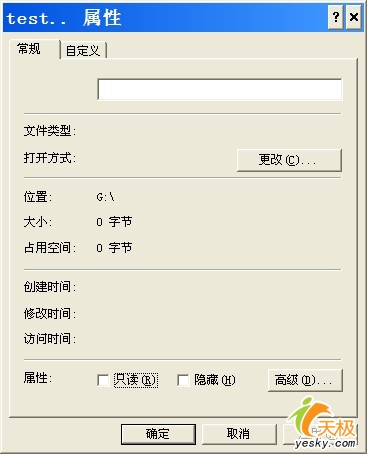
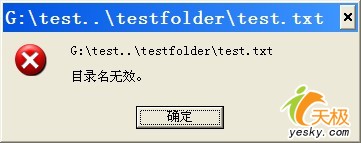
接下来,拷贝几个文件或文件夹到“test.”文件夹中,有趣的事情又发生了:在test文件夹中也出现了同样的文件或文件夹!就是说你往“test.”文件夹中拷贝或删除任何文件,在“test”文件夹中会做出相应的反应,反之亦然!很有意思吧?其他Windows下的文件夹有这个特性吗?呵呵!点击“test.”或test文件夹中的文件或文件夹试试,都可以打开!再进一步,如果我们把test文件夹删除,则“test.”文件夹就会变成空文件夹,我们又无法直接进入其中了。 其实,如果我们不主动建立test文件夹,而是直接拷贝文件到“test.”文件夹中,猜猜会怎么样?在G盘中会自动出现一个test文件夹,里面就有我们刚刚拷贝到“test.”文件夹中的文件或文件夹!此时就可以随意进入“test.”文件夹了。这样看来test文件夹简直就是“test.”文件夹的影子,如幽灵一般说出现就出现!而一旦我们删除test文件夹,“test.”文件夹就关闭了和外界联系的一切,把自己又“自闭”起来,很有意思吧? 有趣的事情还没有完,先把test文件夹删除,然后在命令提示符窗口下用md test...命令再建立一个“test..”文件夹,复制任意一个文件或文件夹到“test..”文件夹中,在G盘根目录下就会出现一个名为test的新文件夹,现在,无论是“test..”文件夹还是“test.”文件夹,我们都可以通过点击它而进入该文件夹。有意思的是,只有“test..”文件夹里面有我们刚刚拷贝进去的文件,其他两个文件夹里面都没有我们复制的内容在内。用鼠标右击“test..”文件夹选择“属性”,发现其“大小”、“占用空间”和“包含”属性都不为空,而“test.”和test文件夹的上述属性内容都为空!另外,当我们删除test文件夹之后,用鼠标右击“test..”和“test.”文件夹选择“属性”,可以发现它们都没有“安全”标签(图5),并且“大小”、“占用空间”和“包含”、“修改时间”等属性都为空(实际上里面有文件存在),而如果test文件夹存在则“test..”和“test.”文件夹都有“安全”标签。让我们继续,假设我们没有删除test文件夹,接下来进入命令提示符窗口下,发现用cd test...和cd test..命令进入的其实都是test文件夹,用dir命令可以发现每一个文件夹中都是空的!真是很奇怪,在Windows窗口下“test..”文件夹中明明有文件存在,在命令提示符下竟然不见了!更奇怪的是如果我们在命令提示符窗口用rd test..命令删除“test.”文件夹,会显示“目录不是空的”(注意:我们刚刚在Windows下已经查看过了“test.”文件夹里面什么文件也没有啊!),因此无法删除该文件夹!真的很奇怪!笔者推测:其实,我们对“test..”和“test.”目录的操作其实在Windows看来都是对test文件夹的操作,所以删除test文件夹之后就会有上述反应。图 5 下面我们把test文件夹删除,现在又有一个新发现:在Windows窗口下“test..”文件夹仍旧可以进入,而“test.”文件夹还是无法进入,“test..”文件夹中还有我们刚刚拷贝的文件和文件夹。而在命令提示符窗口下,这两个文件夹都无法进入了!由此可以证实笔者的推测是对的,因为test文件夹不存在了,所以无法进入“test..”和“test.”文件夹。更有趣的事情还在后面,“test..”文件夹中的文件我们可以直接打开运行,而“test..”文件夹下的子目录下的文件就无法直接打开,比方说在“test..”文件夹下有个testfolder文件夹,testfolder文件夹下有个test.txt文件,该文件就无法点击打开,会弹出一个对话框提示我们:G:test..testfoldertest.txt目录名无效(图6)。现在,我们等于是建立了一个“加密”文件夹testfolder,在命令提示符窗口下无法访问该文件夹,在Windows窗口下虽然可以进入该文件夹,但无法直接查看其中的文件。也就是说,只要没有test文件夹存在,这些文件就是安全的、不可访问的!所以我们可以用这个办法来加密文件,再把它们设置为“隐藏”属性就更安全了。图 6
首页 上页 | 1 | 2 | 3 | 4 | 下页 尾页 共 4 页